🪟 Windows — Clash Verge Rev
由于经典 Clash for Windows 已停更,推荐使用 Clash Verge Rev,支持更多协议,界面更简洁美观,且持续更新。
2
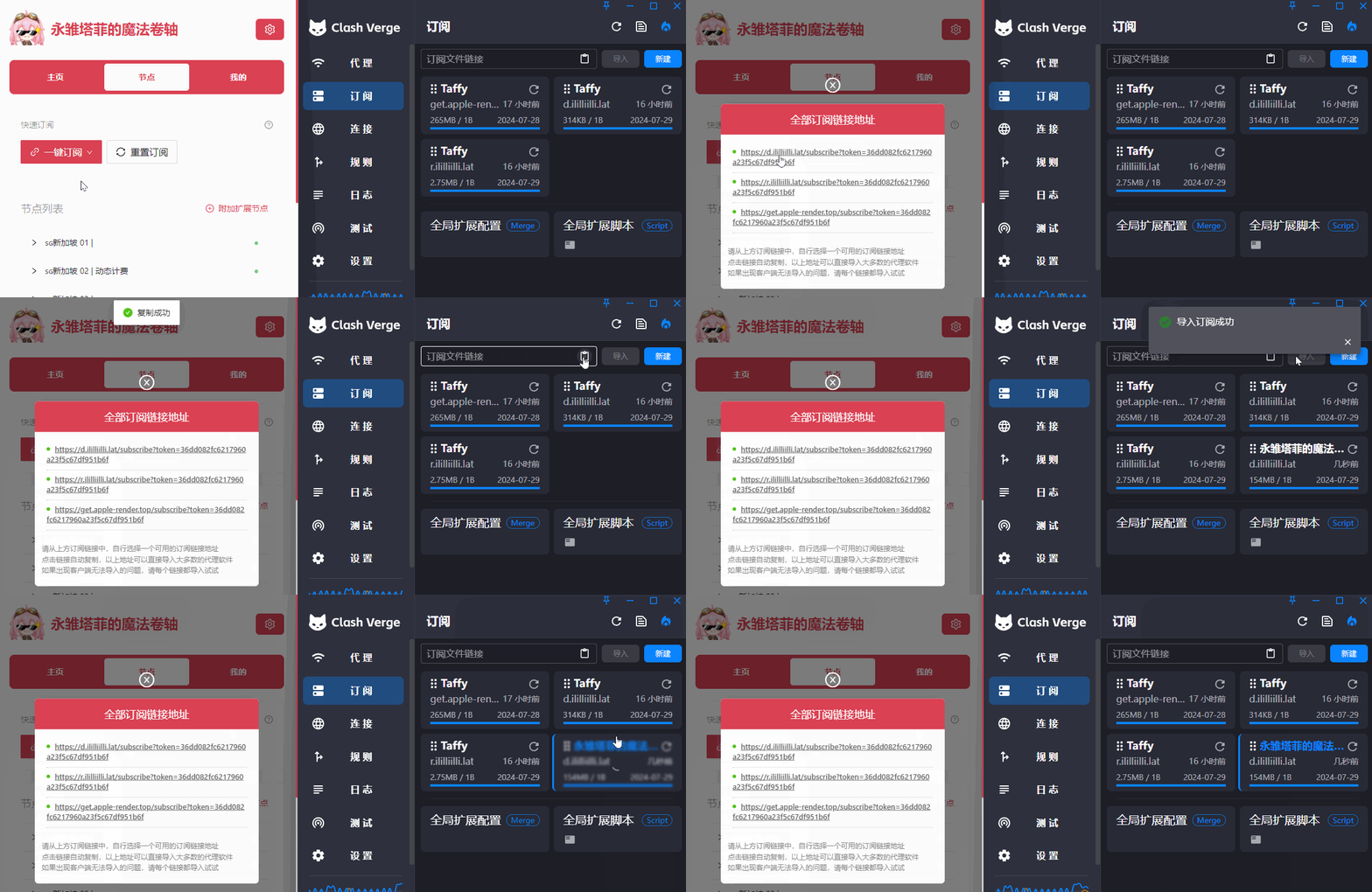
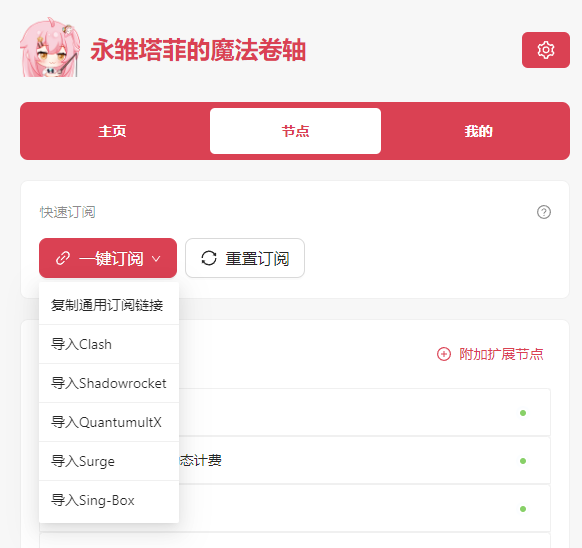
复制订阅链接
登录管理面板 → 订阅页面 → 复制通用订阅地址。
3
导入订阅
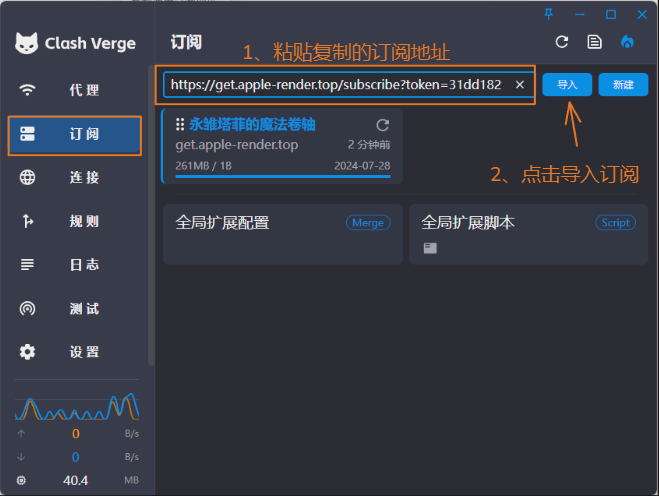
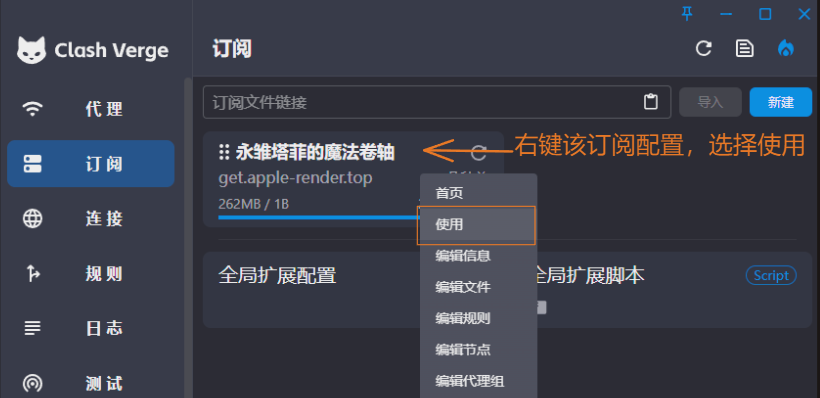
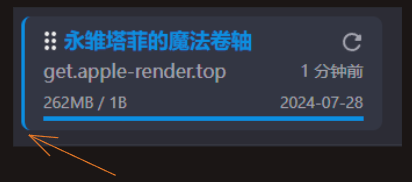
打开 Clash Verge → 进入「订阅」页面 → 粘贴订阅地址 → 点击导入。几秒后下方会出现订阅配置文件,点击选中(前面出现蓝色条代表选中)。
4
开启系统代理
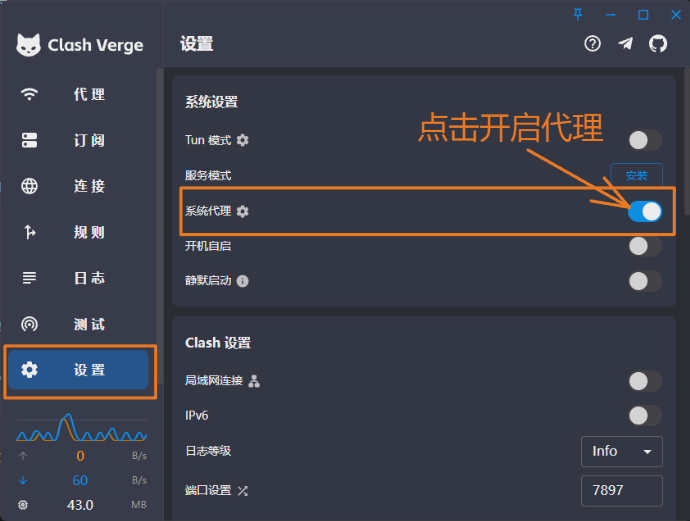
进入「设置」页面 → 开启「系统代理」开关。建议同时开启「开机自启」,避免重启电脑后网络异常。
5
选择节点
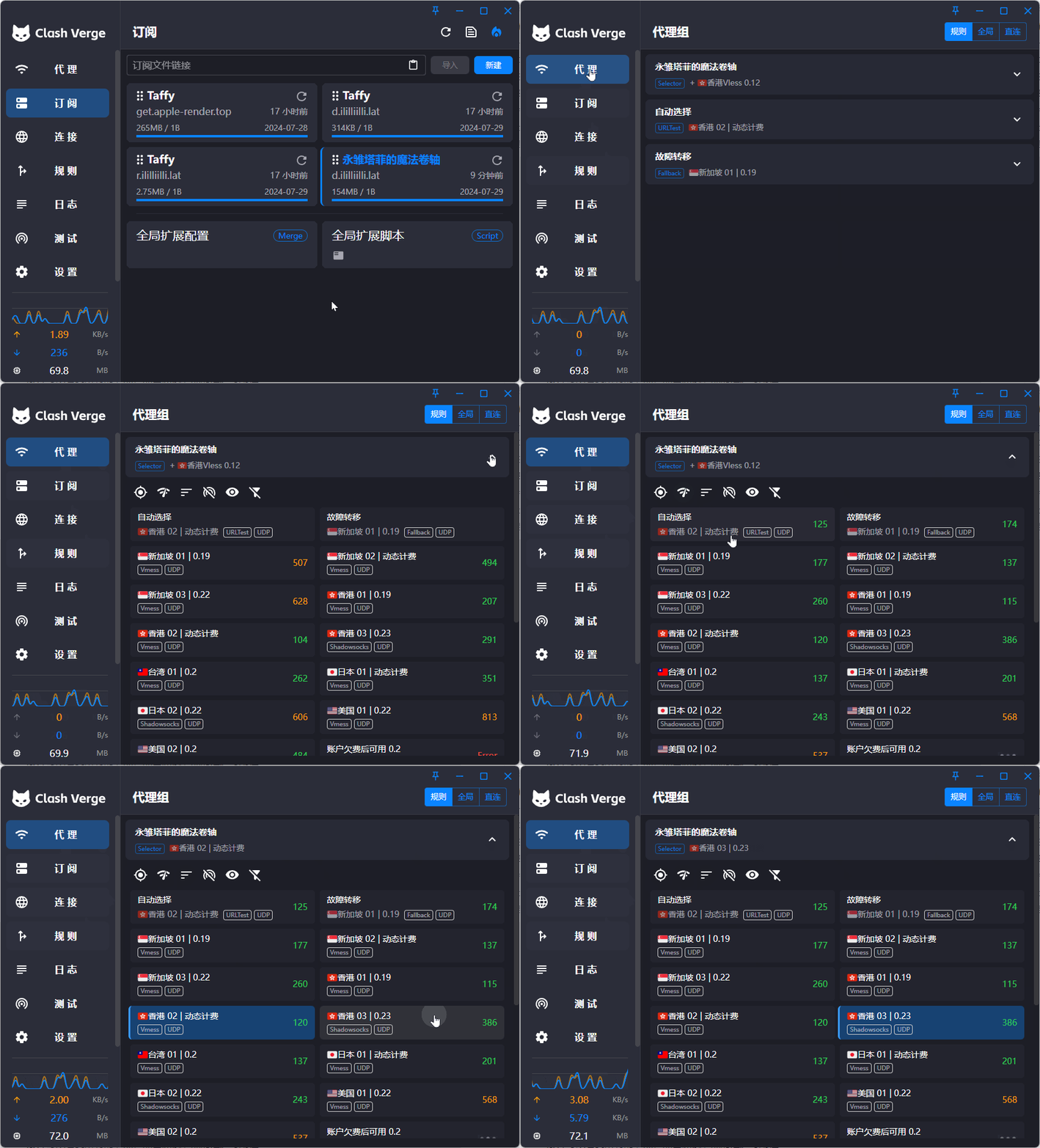
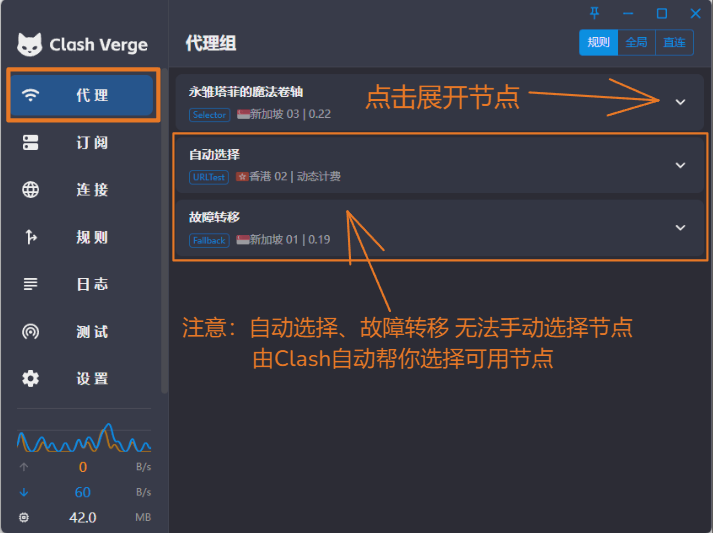
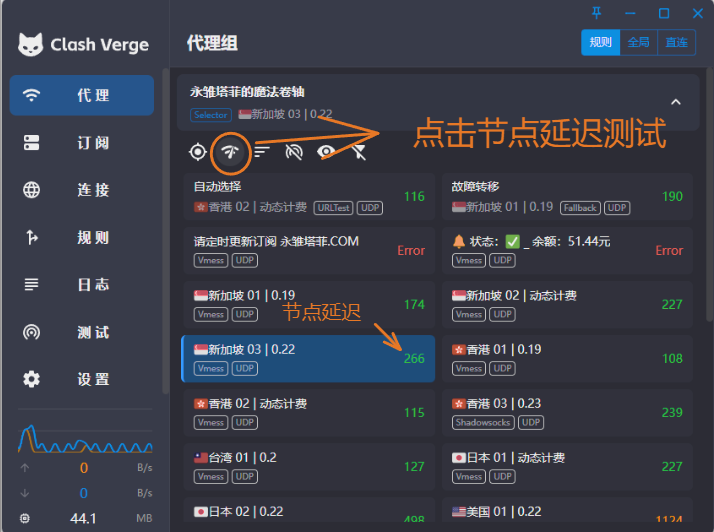
进入「代理」页面 → 测试节点延迟(⚡图标)→ 选择延迟较低的绿色节点。⚠️ 不要选择「自动选择」和「故障转移」里面的节点,可能会选到昂贵的节点造成意外费用。
6
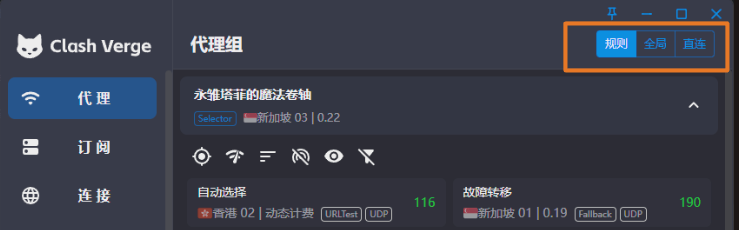
选择代理模式
规则模式(推荐):国内网站不走代理,国外网站走代理
全局模式:所有流量都走代理(改 IP 归属地用,但会消耗更多流量)
⚠️ 重要提醒:关机或重启前请先关闭代理,否则下次开机可能无法上网。如果出现该情况,启动 Clash 后开关一次代理即可恢复。
⚠️ 流量注意:下载 Steam/EPIC 游戏或更新系统时请关闭代理,否则可能产生大量流量费用。
⚠️ 流量注意:下载 Steam/EPIC 游戏或更新系统时请关闭代理,否则可能产生大量流量费用。